
ツールをワンタッチで切り替える
Apple Pencil第2世代およびApple Pencil Proユーザーは、ペンの平らな端を2回タップして、筆記用具、マーカー、または消しゴムなどのツール間をすばやく切り替えることができます。この機能は、個人の使用習慣に合わせて設定でカスタマイズできます。
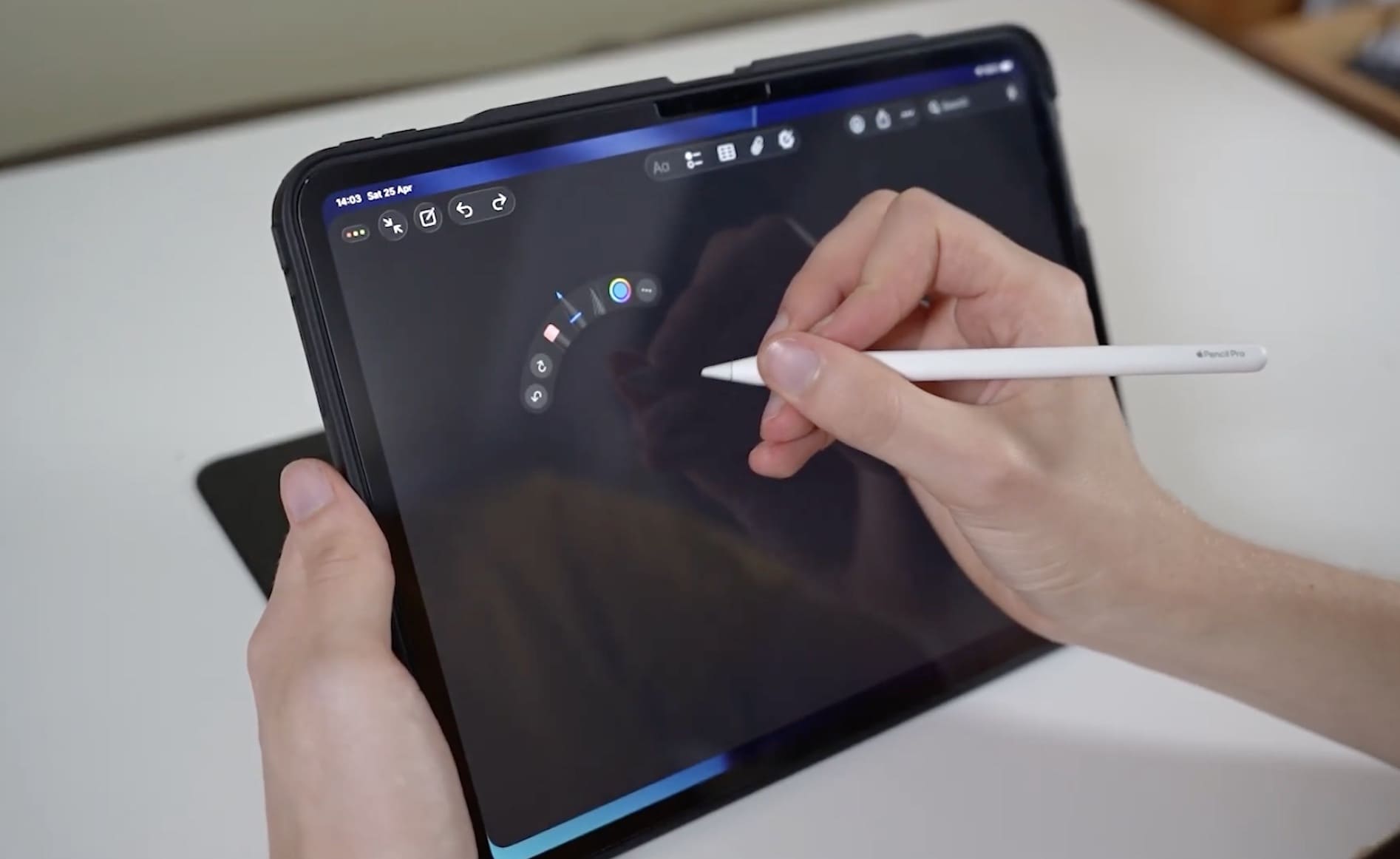
Apple Pencil本体を軽く握ってツールパレットを開く
Apple Pencil Proには、ペン本体を絞る操作が装備されています。軽く絞るだけで、浮き彫りのツールパレットが画面に表示され、ツールバーに移動することなく、ペン、色、消しゴム、戻しゴム、またはその他のショートカットキーにすばやくアクセスできます。
iPadのどこに書いても
テキストへの手書き機能(Scribble)のおかげで、ユーザーはApple Pencilを使用して、検索バー、Safariブラウザからメッセージングアプリケーションまで、iPadOSオペレーティングシステムのほとんどの入力ボックスに直接書き込みできます。システムは、ほぼリアルタイムで手書き文字をタイプライターテキストに自動的に変換します。
どこにでも簡単なメモを取ってください。
Apple Pencilは「Quick Notes」機能をサポートしており、画面の右下隅からスワイプするだけで、浮き彫りのメモウィンドウをすばやく開くことができます。ユーザーは、メモアプリを開かずに、アイデア、電話番号、住所を記録したり、閲覧中のウェブサイトリンクを挿入したりできます。
インスタントスクリーンショットの説明
Appleペンシルで画面の左下隅からスワイプすると、スクリーンショットモードとマークアップがすぐに有効になります。ユーザーは、共有または保存する前に、写真を直接書き込み、描画、囲い込み、または矢印を追加できます。
Apple Pencilを使用してMacを描画および制御する
Sidecar機能を介して、iPadはMacのサブスクリーンとして動作できます。その場合、Apple Pencilはコントロールマウスとしての役割を果たすだけでなく、macOS上のクリエイティブアプリケーションで描画、写真編集、ドキュメントマーク、または正確な操作を行うツールにもなります。
ロック画面からメモを取る
高く評価されている機能の1つは、ロック画面から直接メモを開く機能です。Apple PencilをロックされているiPad画面にタップするだけで、ユーザーはデバイスをロック解除せずにすぐにメモを書き始めることができます。
手書きの自動美化
Appleは、手書きの鮮明さを向上させるAuto-refine Handwriting機能を追加しました。システムは、乱雑な文字をより読みやすいバージョンに自動的に編集しますが、ユーザー独自のスタイルを維持します。
線画を正確な形状に変える
正方形、円、三角形、矢印などの基本的な図形を描画する場合、ユーザーは線画が完成した後、ペン先を1秒間保持するだけで済みます。iPadは自動的に線をより完全でバランスの取れた幾何学的に編集します。
傾斜角と強調力で線を調整する
Apple Pencil Proは、ペンの圧力と回転角度の認識もサポートしています。ユーザーはペン本体を回転させて、線の厚さを変更したり、プロのマシンペンとブラシを使用する感覚をシミュレートしたりして、より自然な創造的な体験をもたらすことができます。
Hover機能による描画のプレビュー
Apple Pencil ProとApple Pencil USB-Cの両方がHover機能をサポートしています。ペン先を画面から数ミリメートル離すと、iPadはユーザーが実際に画面に触れる前に、線の位置、サイズ、または形状を事前に表示します。この機能は、詳細なスケッチや編集に特に役立ちます。


